Was bringt ein Loxone-Skill für KI-Assistenten?
Wer mit einer gewachsenen Loxone-Anlage arbeitet, kennt die Sucherei: Ein Baustein heißt in der Oberfläche anders als in der Projektdatei. Ein Ausgang liefert den Fehlerzustand, der ähnlich benannte daneben den eigentlichen Wert. Allgemeines KI-Wissen reicht für solche Details oft nicht.
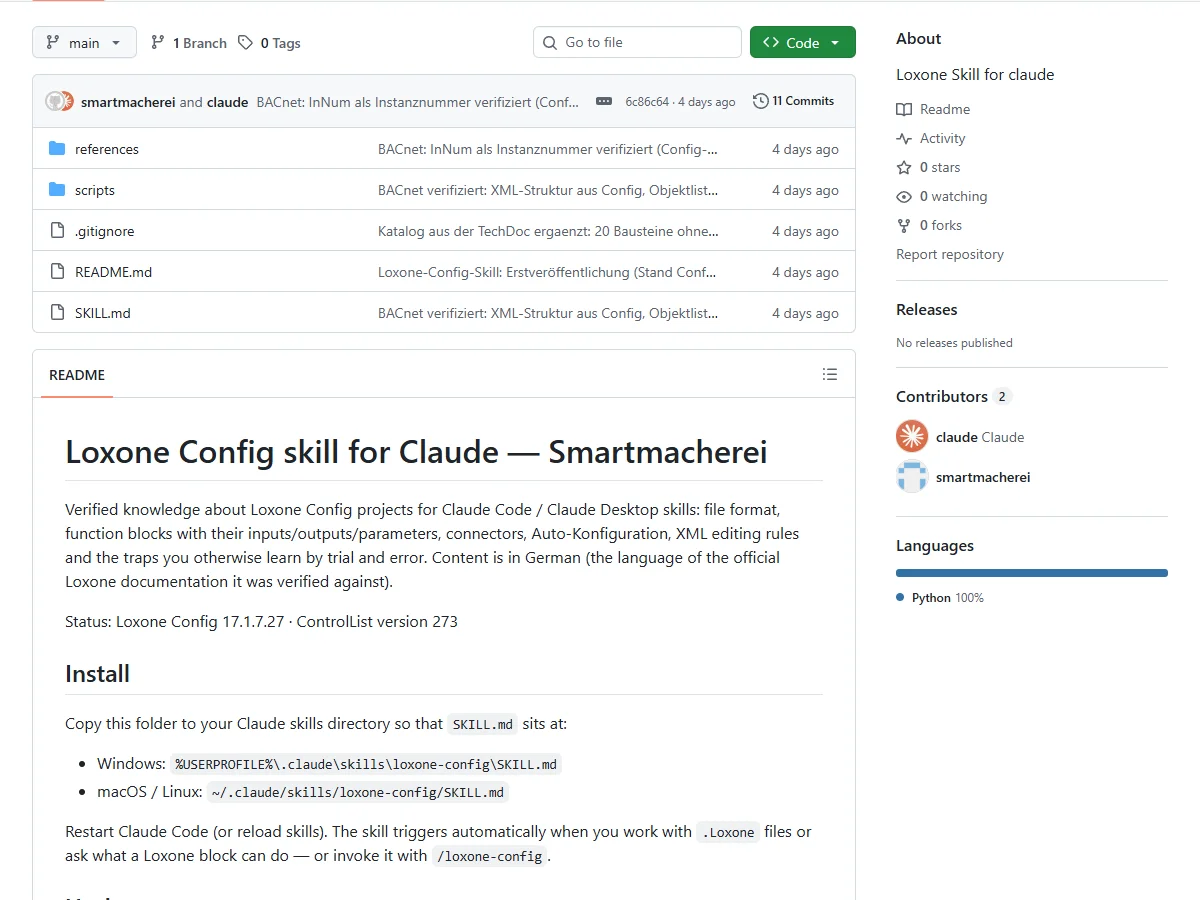
Deshalb habe ich Wissen aus der Loxone-Dokumentation und Erfahrungen aus der Projektarbeit in einem Skill gesammelt. Die Datei SKILL.md erklärt dem Assistenten, wann er welche Referenz lesen soll. Dazu kommen nach Themen sortierte Dateien zu Beleuchtung, Beschattung, Heizung, Logik und weiteren Bausteinen.
Damit kannst du deinen Assistenten gezielter nach Anschlüssen, Parametern oder der Struktur einer .Loxone-Datei fragen. Auch die Vorbereitung von XML-Änderungen ist beschrieben. Der Skill ersetzt weder Loxone Config noch deine Prüfung des Ergebnisses. Er liefert dem Assistenten die Grundlage, um weniger aus allgemeinen Vermutungen antworten zu müssen.
Was gegenüber dem bisherigen Download neu ist
Die GitHub-Fassung erweitert den bisherigen Website-Download. Der dokumentierte Basisstand ist Loxone Config 17.1.7.27. Die hier beschriebenen Ergänzungen beziehen sich auf den Repository-Stand vom 5. September 2026.
- Mehr Bausteinwissen: Ergänzungen aus der maschinenlesbaren TechDoc des Config-Pakets, einschließlich zusätzlicher Bausteine und Konnektoren.
- Geräte und Extensions: Eine eigene Übersicht ergänzt die Funktionsbausteine.
- Miniserver-Dateizugriff: Eine Referenz beschreibt Programmdateien, Übertragungswege und deren Grenzen.
- Fünf Python-Werkzeuge: Für das Auslesen und Abgleichen der TechDoc sowie BACnet-Diagnose und einen UDP-Logger.
Die Skripte sind zusätzliche Werkzeuge für konkrete Aufgaben. Für das Nachschlagen im Bausteinkatalog musst du sie nicht ausführen. Im Repository kannst du jede Änderung nachvollziehen und selbst entscheiden, wann du deinen installierten Stand aktualisierst.
So installierst du den Skill in Claude Code
Du brauchst einen eingerichteten Claude-Code-Zugang und Zugriff auf den Ordner, in dem deine persönlichen Skills liegen. Für die Git-Variante muss Git installiert sein. Der Skill selbst ist kostenlos; für Claude gelten die Konditionen deines Zugangs.
1. Repository herunterladen
Öffne smartmacherei/loxone-skill auf GitHub. Über Code → Download ZIP kannst du den Inhalt herunterladen und entpacken. Kopiere den gesamten Inhalt einschließlich references und scripts in einen Ordner namens loxone-config.
2. Im richtigen Ordner ablegen
Unter Windows muss die Datei anschließend hier liegen:
%USERPROFILE%\.claude\skills\loxone-config\SKILL.md
Unter macOS oder Linux ist es:
~/.claude/skills/loxone-config/SKILL.md
Achte auf eine zusätzliche Ordnerebene beim Entpacken: Liegt die Datei noch unter loxone-skill-main, ist sie nicht am beschriebenen Ort. Die Referenzen bleiben direkt neben der Skill-Datei in ihren Unterordnern.
Alternative: direkt mit Git installieren
Windows PowerShell, wenn der Zielordner noch nicht existiert:
git clone https://github.com/smartmacherei/loxone-skill.git "$env:USERPROFILE/.claude/skills/loxone-config"macOS oder Linux:
git clone https://github.com/smartmacherei/loxone-skill.git ~/.claude/skills/loxone-configEine bestehende Installation mit eigenen Änderungen vorher sichern. Git überschreibt einen gefüllten Zielordner bei diesem Befehl nicht.
3. Laden und mit einer Frage prüfen
Starte Claude Code neu und rufe /loxone-config auf. Bitte zunächst um eine Erklärung ohne Projektänderungen. Wenn Claude den Skill nicht findet, prüfe den Pfad und ob die Datei wirklich SKILL.md heißt. Die offizielle Claude-Code-Anleitung beschreibt die Skill-Verzeichnisse und den Aufruf.
Den Skill in Codex nutzen
Codex unterstützt Skills mit SKILL.md, Referenzen und optionalen Skripten. Lege den vollständigen Ordner unter ~/.agents/skills/loxone-config/ ab; unter Windows entspricht die Tilde deinem Benutzerordner. Die Datei muss direkt darin als SKILL.md liegen.
Wähle ihn in der CLI oder IDE über /skills oder $loxone-config aus. Wird er nicht angezeigt, starte Codex neu. Beginne mit einer reinen Wissensfrage. Der Dateiaufbau passt zum Skill-Format; einen vollständigen Test der Loxone-Werkzeuge unter Codex habe ich noch nicht abgeschlossen.
Und wie geht es mit ChatGPT?
Die ChatGPT-Desktop-App unterstützt eigenständige Skills. Ist der Skill dort installiert, kannst du ihn über @ auswählen. Die verfügbaren Werkzeuge bestimmen, welche Aufgaben er tatsächlich ausführen kann. Der Loxone-Skill ist derzeit ein GitHub-Repository, kein von mir veröffentlichtes ChatGPT-Plugin. Den konkreten Ablauf mit diesem Skill in ChatGPT habe ich noch nicht vollständig getestet.
Für reine Wissensfragen kannst du alternativ die SKILL.md und passende Referenztexte als Dateien in ein ChatGPT-Projekt aufnehmen. Gib in den Projekthinweisen an, dass Antworten auf diesen Quellen beruhen und Unsicherheiten benannt werden sollen. Lade zunächst nur die für deine Frage nötigen Texte hoch. Ein Datei-Upload allein führt keine Skripte aus und verbindet sich nicht mit deinem Miniserver.
Grundlagen: OpenAI-Anleitung zu Skills in ChatGPT und Codex und ChatGPT-Projekte mit Referenzdateien.
Drei Aufgaben für den Einstieg
Diese Prompts sind Vorlagen für deine eigene Sitzung, keine aufgezeichneten Testergebnisse. Die Beispiele unten verwenden den Claude-Code-Aufruf; in Codex wählst du stattdessen $loxone-config, in ChatGPT den verfügbaren Skill oder deine Projektdateien. Beginne mit einer überschaubaren Frage. Fordere Quellen und offene Punkte ausdrücklich an.
Baustein verstehen
Nutze /loxone-config. Erkläre die Eingänge und Ausgänge der Automatikbeschattung. Unterscheide die Namen in der Oberfläche von den XML-Namen. Nenne die verwendeten Referenzen und markiere, was du nicht belegen kannst.
Bestandsprojekt analysieren
Lies diese Kopie meiner .Loxone-Datei mit dem Loxone-Skill. Beschreibe Räume, zentrale Funktionen und auffällige Verbindungen. Verändere nichts. Liste Rückfragen getrennt von nachweisbaren Befunden auf.
Änderung vorbereiten
Ich möchte diese Funktion erweitern. Prüfe zuerst die vorhandenen Bausteine und Referenzen. Erstelle einen Änderungsplan und beschreibe, wie ich das Ergebnis in Loxone Config kontrolliere. Noch keine Datei ändern und nichts auf den Miniserver übertragen.
Bei einer Dateiänderung arbeite ich mit einer Kopie. Die Hinweise zur XML-Bearbeitung erklären unter anderem, warum Config die Datei während einer externen Bearbeitung nicht offen halten sollte und weshalb mehrzeiliger Programmcode besondere Aufmerksamkeit braucht.
Was du selbst prüfen musst
Ein Skill macht KI-Antworten nicht automatisch richtig. Prüfe die vorgeschlagene Verdrahtung, Parameter und das Verhalten in Config, bevor eine Änderung in die Anlage kommt. Gerade Beschattung, Fensterantriebe und Heizungsfunktionen hängen von der tatsächlich verbauten Hardware ab.
Die Sammlung unterscheidet offizielle Dokumentation, abgeleitete Aussagen, offene Fragen und Community-Wissen. Diese Kennzeichnung gehört zur Antwort. Eine plausible Erklärung ist noch kein erfolgreicher Test an deiner Anlage.
Der Skill richtet auch keine Miniserver-Verbindung automatisch ein. Die enthaltene Dokumentation zum Dateizugriff und die Skripte benötigen jeweils eine passende Umgebung. Die Anleitung unterscheidet die Nutzungswege. Vollständige Funktionstests der Werkzeuge unter Codex und ChatGPT stehen noch aus.
Updates beziehen und weitergeben
GitHub ist die gepflegte Quelle. Bei einer Git-Installation wechselst du in den Skill-Ordner und aktualisierst mit git pull --ff-only. Eigene Änderungen vorher sichern und die neuen Inhalte lesen. Wer per ZIP installiert hat, kann die aktuelle Fassung erneut herunterladen.
Skill holen oder bei Updates informiert bleiben
Der Download ist öffentlich. Wenn du eine Nachricht zu neuen Inhalten möchtest, wähle auf der Downloads-Seite das Thema „Loxone-Skill“.
Du suchst stattdessen die Verbindung zum Miniserver für Home Assistant? Die findest du unter Loxone-Integration für Home Assistant. Bei Fragen zur Anlage unterstütze ich dich auch mit Loxone-Planung und Betreuung.
Häufige Fragen
Ist der Loxone-Skill kostenlos?
Ja. Das Repository ist öffentlich und der Skill kann laut README kostenlos genutzt und verändert werden. Für den KI-Dienst gelten die Konditionen deines jeweiligen Zugangs.
Funktioniert der Skill ohne Miniserver?
Für Fragen zu Bausteinen und die Analyse einer vorhandenen Projektdatei brauchst du keine Verbindung zum Miniserver. Hardwaretests und das Einspielen eines Programms sind eigene Schritte.
Ist das die Loxone-Integration für Home Assistant?
Nein. Der Skill liefert einem KI-Assistenten Wissen und Arbeitsregeln zu Loxone Config. Die separate Home-Assistant-Integration verbindet Home Assistant mit dem Miniserver. Beide findest du auf der Downloads-Seite.
Kann ich den Skill mit Codex verwenden?
Ja, Codex unterstützt das SKILL.md-Format. Lege den kompletten Skill im persönlichen Ordner ~/.agents/skills/loxone-config ab. Ein vollständiger Funktionstest der enthaltenen Werkzeuge unter Codex steht noch aus.
Geht das auch in ChatGPT?
Die ChatGPT-Desktop-App unterstützt eigenständige Skills. Alternativ kannst du passende Referenztexte in einem ChatGPT-Projekt als Dateien bereitstellen. Ein Datei-Upload richtet keine Verbindung zu deinem Miniserver ein. Die konkrete Loxone-Skill-Nutzung in ChatGPT ist noch nicht vollständig getestet.
Wie aktualisiere ich den Skill?
Bei einer Git-Installation kannst du im Skill-Ordner git pull --ff-only ausführen. Prüfe die Änderungen vor dem nächsten Einsatz. Bei einer ZIP-Installation sichere eigene Ergänzungen und ersetze den Ordner durch den aktuellen GitHub-Stand.

Ing. Thomas Basting
Mechatroniker und Smart-Home-Integrator aus Edt bei Lambach.
Der Skill entsteht aus meiner Arbeit mit Loxone-Projekten. Fragen oder Hinweise: [email protected].
Grundlage: Skill-Stand vom 5. September 2026 und Claude-Code-Dokumentation. Loxone, Claude, Codex und ChatGPT sind Marken ihrer jeweiligen Anbieter; der Skill ist ein unabhängiges Projekt von Smartmacherei.