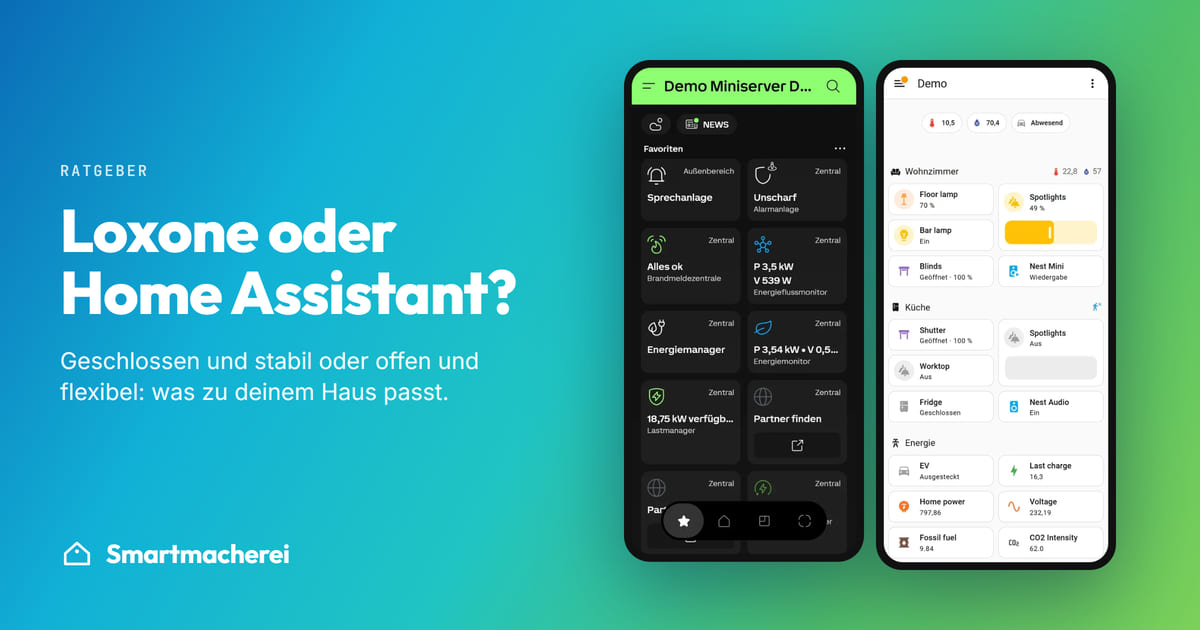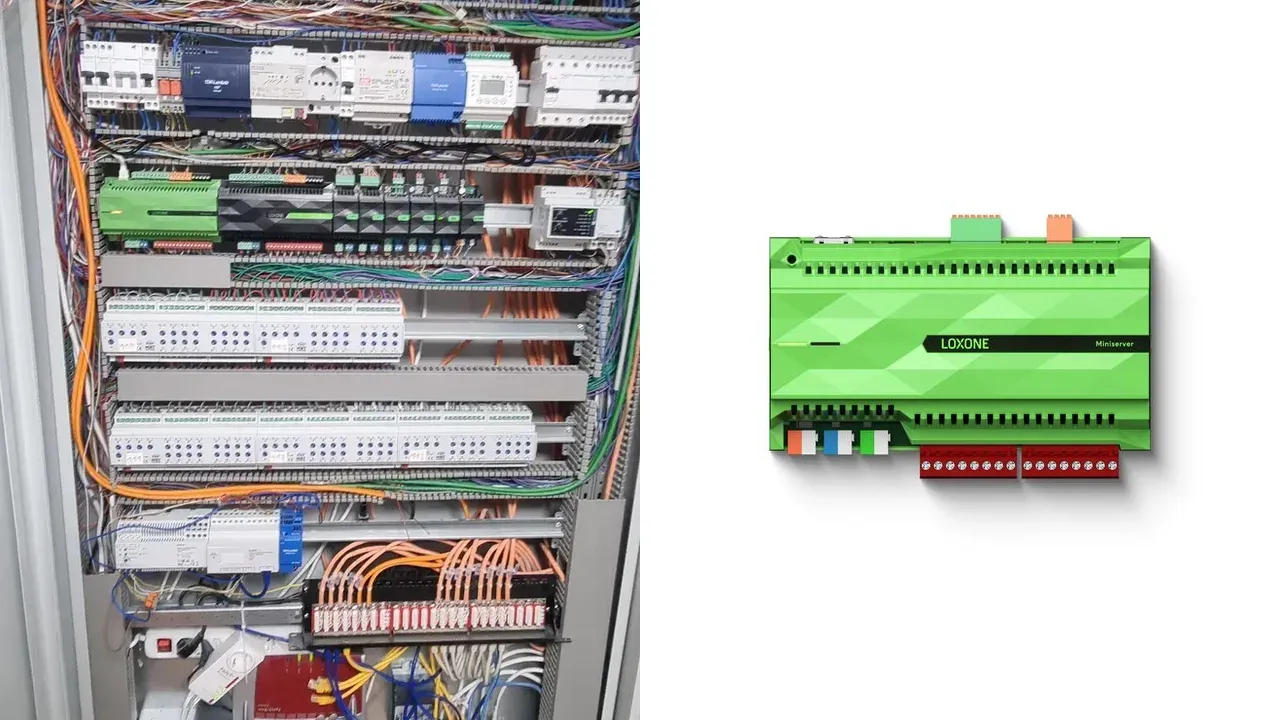
- Loxone bleibt die Basis, Home Assistant ist Oberfläche und übergeordnete Logik.
- Unsere Integration 1.7.0 basiert auf PyLoxone und kommt über HACS.
- Die Echtzeit-Einrichtung per UDP verändert das Miniserver-Programm, mit Sicherung vorher.
- Seit 1.7.0 fließen Werte auch von Home Assistant nach Loxone.
So nutzen wir Loxone und Home Assistant in unserer Firma
Grundfunktionen und systemkritische Abläufe bleiben direkt in Loxone. In Home Assistant führen wir die Anlage mit weiteren Geräten zusammen, dort laufen auch Automationen über mehrere Systeme. Was sich einbinden lässt, hängt von den Schnittstellen der Geräte ab. Diese Aufgabenteilung gehört zur Planung.
Was bringt die Verbindung von Loxone und Home Assistant?
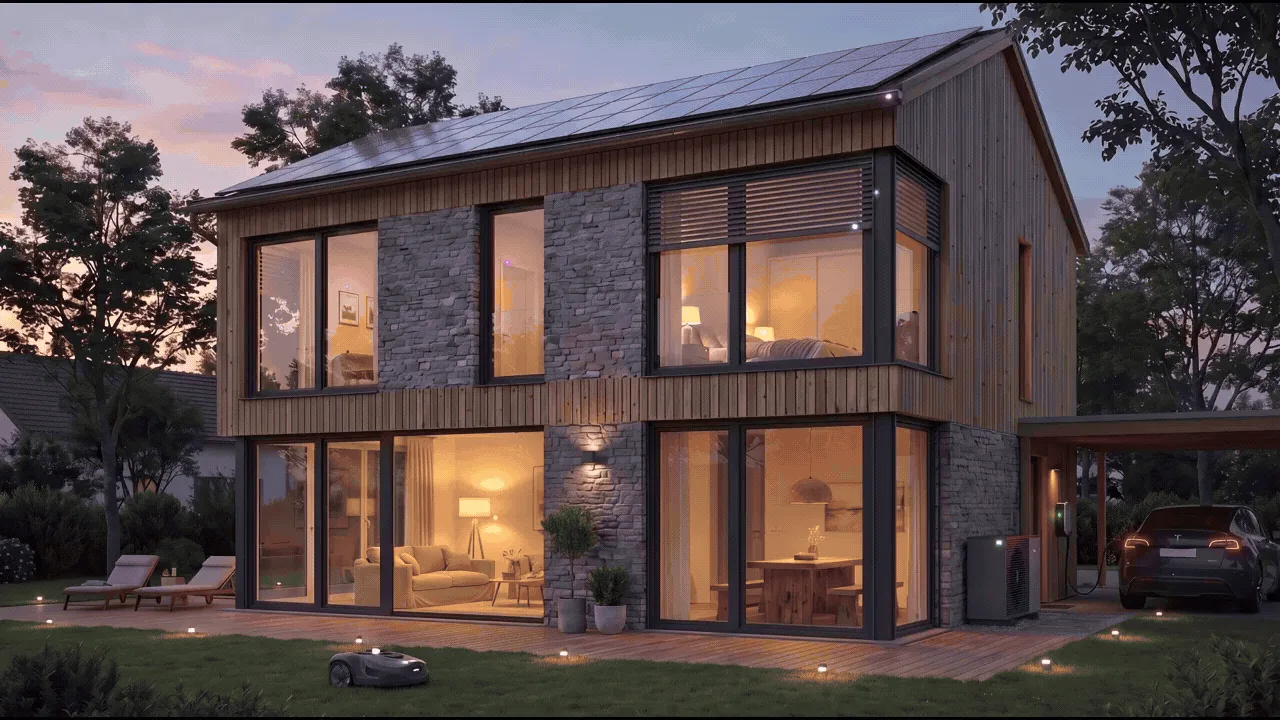
Voraussetzung: Die benötigten Zustände oder Bedienfunktionen sind aus der Anlage erreichbar. Die Integration basiert auf dem Open-Source-Projekt PyLoxone, unsere Erweiterungen bringen zusätzliche Geräteerkennung und ordnen physische Kanäle ihrem Gerät zu.
Ein Gerät kann mehrere Entitäten haben, etwa Temperatur, Status oder Schalter. Welche nutzbar sind, hängt von deinem Miniserver-Programm ab. Ein Eintrag in der Geräteliste ist noch keine Bedienoberfläche.
Loxone über HACS einrichten
Aktuell: Version 1.7.0. Du brauchst Home Assistant mit HACS, Netzwerkzugang zum Miniserver, dessen Adresse und HTTP-Port sowie einen Loxone-Benutzer mit Leserechten und eigenem Passwort statt Werkszustand.
 KI-Symbolbild
Noch kein Home Assistant?
Starter-Paket mit Mini-PC für Home Assistant und Zigbee-Gateway SLZB-06MU.
1. Repository in HACS hinzufügen
Unter Benutzerdefinierte Repositories diese Adresse mit Kategorie Integration eintragen (HACS-Anleitung):
https://github.com/smartmacherei/Loxone-Integration2. Integration herunterladen und Home Assistant neu starten
Loxone (smartmacherei) in Version 1.7.0 laden, neu starten. Zeigt HACS einen älteren Stand, Repository-Informationen aktualisieren. Neue Versionen: GitHub.
PyLoxone nutzt dieselbe Domain loxone. Installiere nur eine Fassung und sichere vor dem Wechsel deine Konfiguration.
3. Den Miniserver verbinden
Einstellungen → Geräte & Dienste → Integration hinzufügen → Loxone: Host, HTTP-Port, Benutzer, Passwort. Seit 1.3.4 ist Port 80 vorbelegt. Zeitüberschreitung nach einer früheren Einrichtung? Die alte Vorgabe war 8080, das Update ändert gespeicherte Einstellungen nicht, also den Port in den Optionen korrigieren.
4. Geräte und Werte kontrollieren
Einen bekannten Sensor mit der Loxone-App vergleichen, dann die gewünschten Bedienfunktionen prüfen. Nicht benötigte Entitäten deaktivieren. Eine stabile Miniserver-Adresse verhindert Abbrüche nach einem Adresswechsel.
So werden Geräte in Home Assistant dargestellt
Originalaufnahmen vom 9. September 2026 aus einem Demoprojekt. Nicht angeschlossene Geräte zeigen Nullwerte, „Getrennt“ oder „Nicht verfügbar“. Die Bilder dokumentieren die Oberfläche, keinen Hardwaretest.
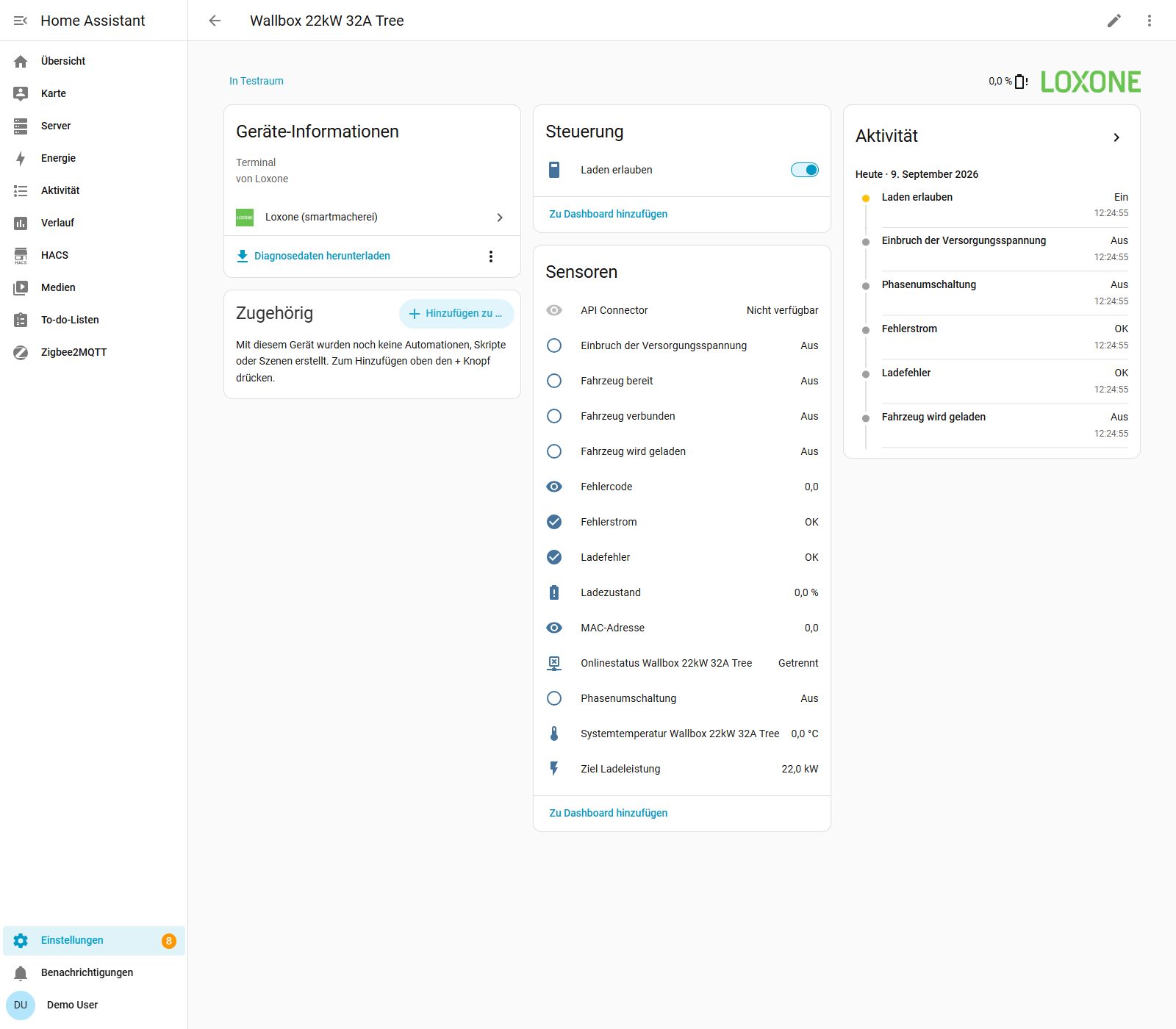
Wallbox: Zustände beim zugehörigen Gerät
Ladefreigabe, Verbindung und Ziel-Ladeleistung auf einer Seite. Das bestätigt keinen realen Ladevorgang.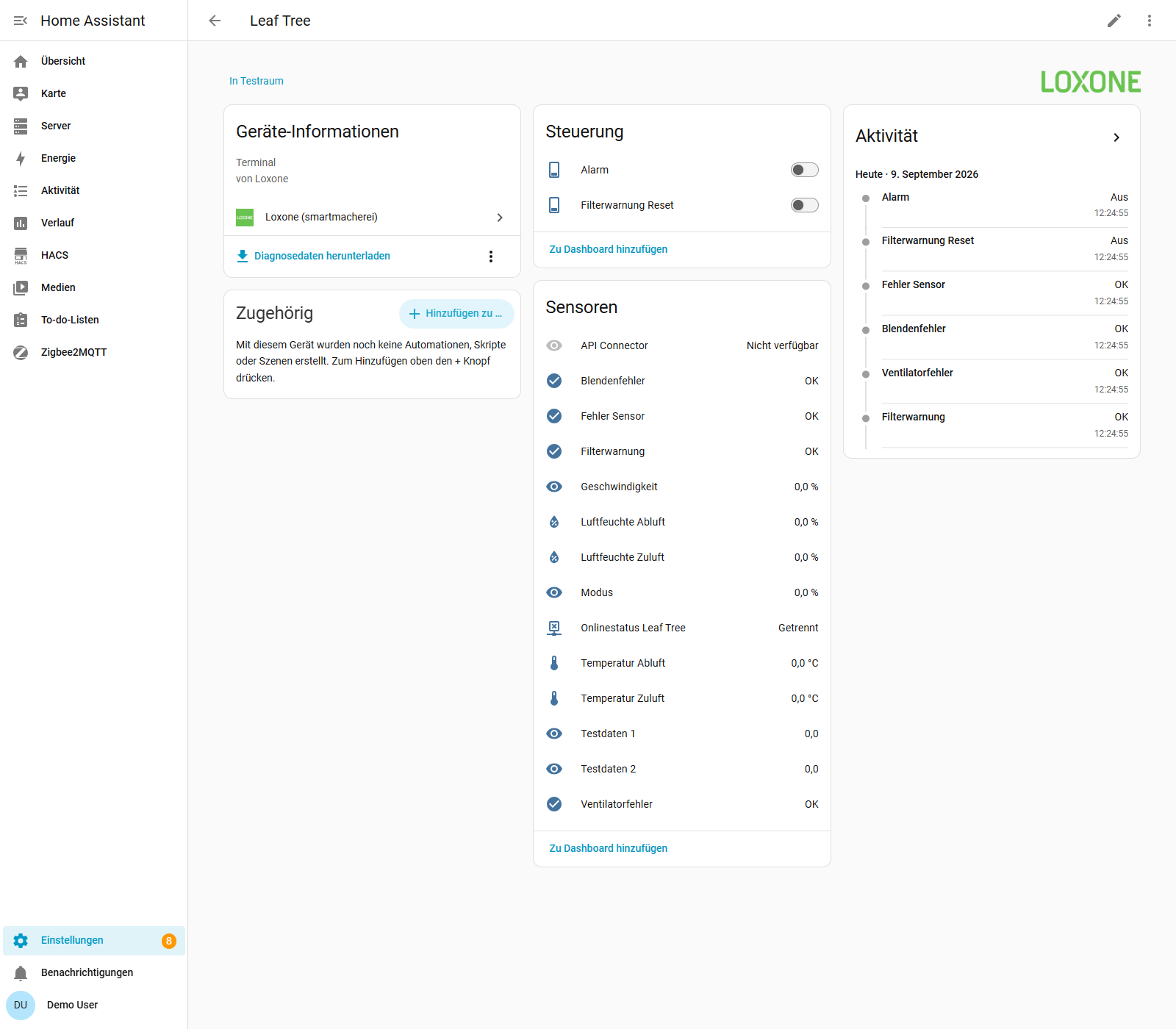
Leaf Tree: Sensoren und Meldungen an einem Ort
Temperatur, Feuchte und Status beisammen. Rohwerte sind noch keine Lüftungssteuerung.Mehr Signale ohne zusätzliche Visualisierungseinträge
Die automatische Echtzeit-Einrichtung gibt es seit Version 1.3.5. Neue Einrichtungen bieten sie im Formular an, bestehende behalten ihr Verhalten, bis du sie einschaltest. Visualisierungszustände nutzen weiter ihre Live-Verbindung, andere Signale werden je nach Übertragungsweg in Intervallen gelesen.
Die automatische Einrichtung verändert das Miniserver-Programm. Vorher sichert und prüft sie das Original und eine in Loxone Config öffnbare Projektdatei, dann lädt sie hoch und startet die Logik kurz neu. Scheitert die Sicherung, gibt es weder Upload noch Neustart.
Plane die kurze Unterbrechung ein und speichere nicht gleichzeitig aus Loxone Config. Vor späteren Änderungen den Programmstand vom Miniserver laden, Backups auch außerhalb des Home-Assistant-Rechners ablegen.
Drei Wege zwischen Loxone und Home Assistant
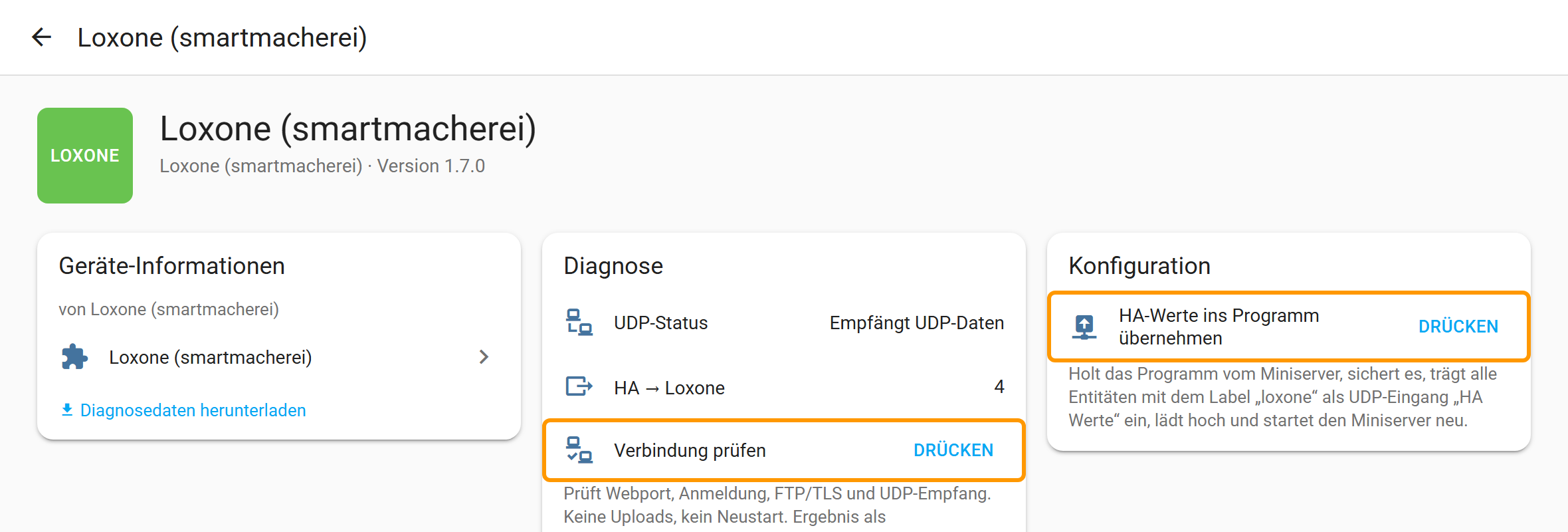
Seit 1.7.0 zeigt die Integrationskarte alle drei an einem Ort: Einstellungen → Geräte & Dienste → Loxone → Gerät „Loxone (smartmacherei)“.
Weg 3: Werte von Home Assistant nach Loxone
Gib der Entität das Label loxone. Der Sensor „HA → Loxone“ zeigt, was wartet. HA-Werte ins Programm übernehmen holt und sichert das Programm, legt den virtuellen UDP-Eingang „HA Werte“ mit einem Befehl je Wert an, lädt hoch und startet den Miniserver kurz neu.
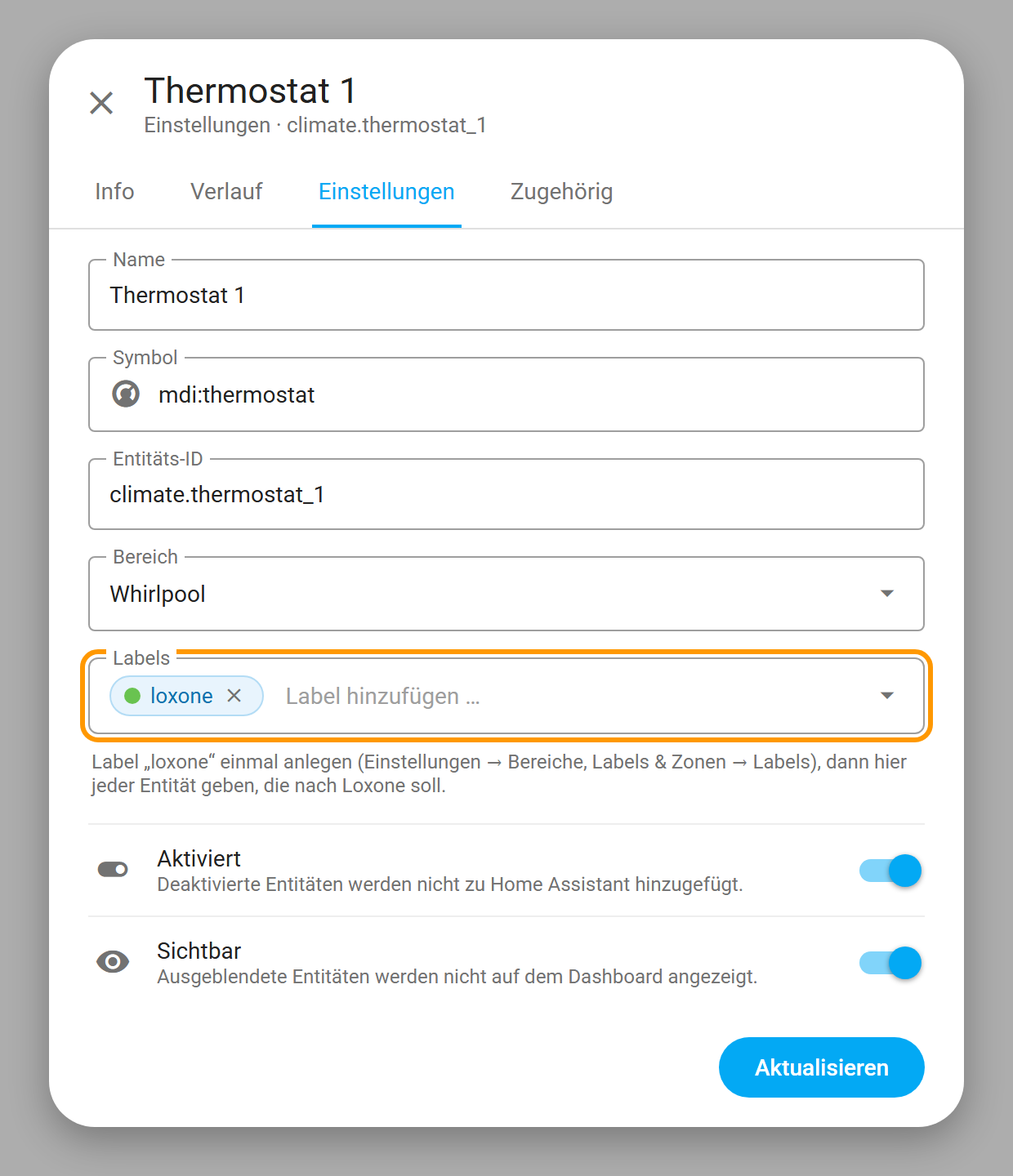
In Loxone Config lädst du das Projekt vom Miniserver und ziehst die Befehle auf deine Seiten, etwa „Thermostat 1 Ist-Temperatur“. Home Assistant schickt jede Änderung sofort, alle Werte zusätzlich alle fünf Minuten. Nur Zahlen: Messwerte direkt, Ein/Aus als 1/0, Auswahlen als Index. Ein Thermostat liefert Modus, Ist- und Solltemperatur und Aktion. Ohne Knopfdruck bleibt das Programm unverändert.
Weg 3 braucht die eingeschaltete Echtzeit-Einrichtung. Geprüft am Programmarchiv einer Vier-Miniserver-Anlage, noch nicht im laufenden Betrieb.
Lichtstimmungen als Effekte
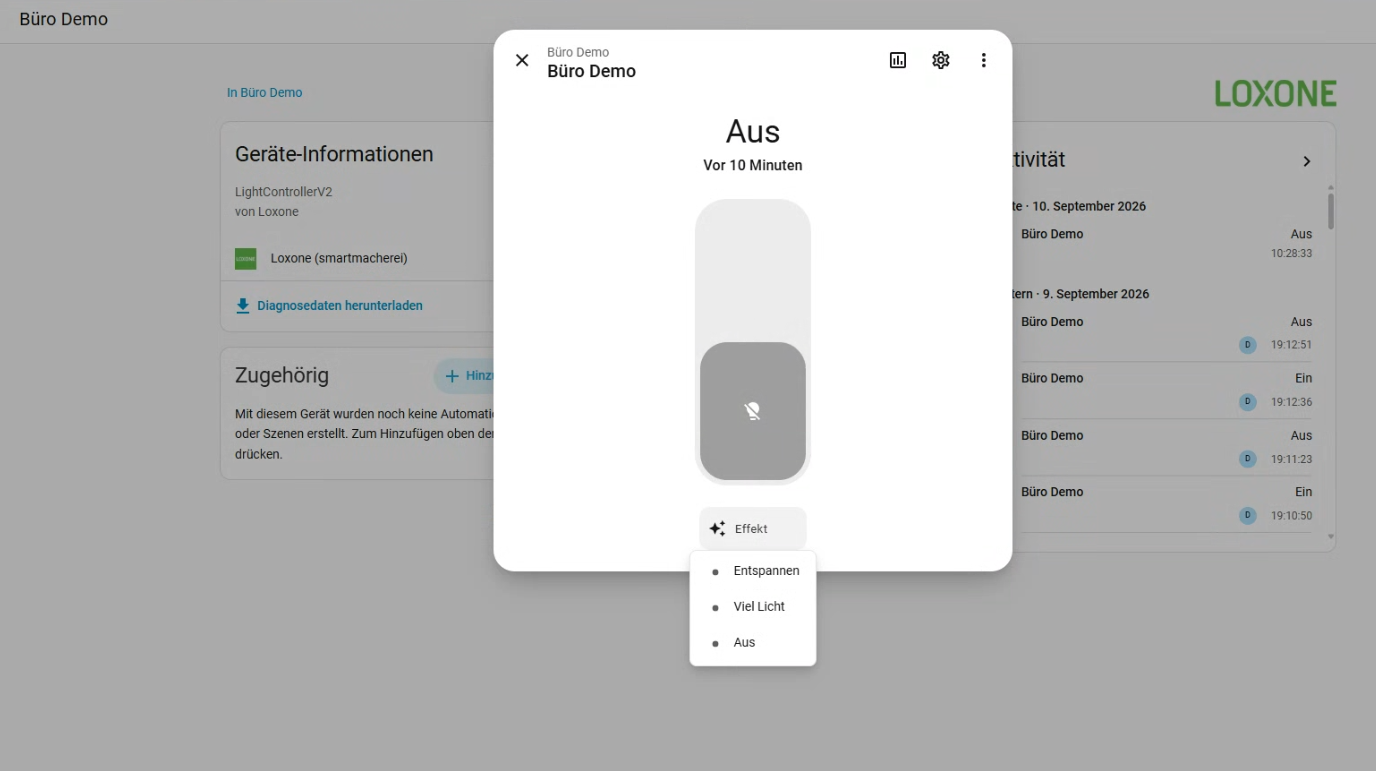
Eine Loxone-Lichtsteuerung wird zur Licht-Entität, ihre Stimmungen werden Effekte (Bild oben).
Gateway/Client-Anlagen
Client-Klemmen fragt die Integration direkt am Client ab. Das geänderte Archiv geht nur aufs Gateway, das die Teilprogramme verteilt. Vorsicht bei physischen Ausgangsschaltern: Sie schreiben auf Klemmen, die auch das Loxone-Programm steuert. Schalte nur Bedienfunktionen frei, die du mit deiner Logik geprüft hast.
Mit einem überschaubaren Anwendungsfall beginnen
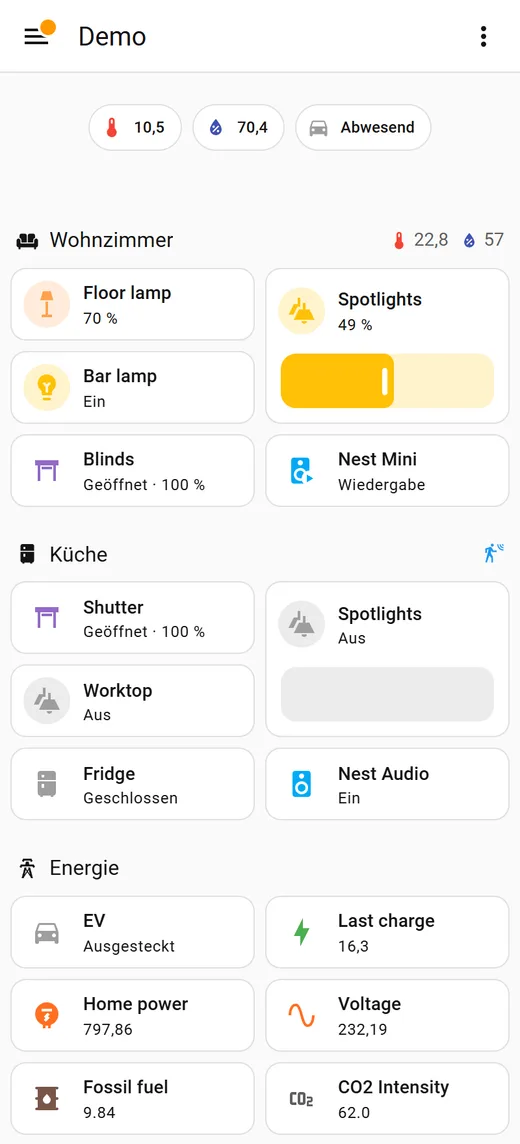
Starte mit einer Anzeige: ein Loxone-Temperaturwert neben einem Home-Assistant-Sensor. Passt das, kommt die nächste Funktion dazu, bis die Oberfläche deinen Alltag abdeckt.
Noch unentschieden? Loxone oder Home Assistant. Planung: Home Assistant, Loxone. KI-Wissen: Loxone-KI-Skill. Neue Versionen: Downloads.
Quellen: Doku 1.7.0, Release 1.7.0, HACS, eigene Praxis. Unabhängiges Community-Projekt auf Basis von PyLoxone.